
Whop pasarela de pagos: cómo cobrar con Whop en tu propia web
¿Whop es una pasarela de pagos? Es una plataforma de pago y merchant of record. Cómo usar Whop como procesador de pagos en WooCommerce, paso a paso.
En esta página
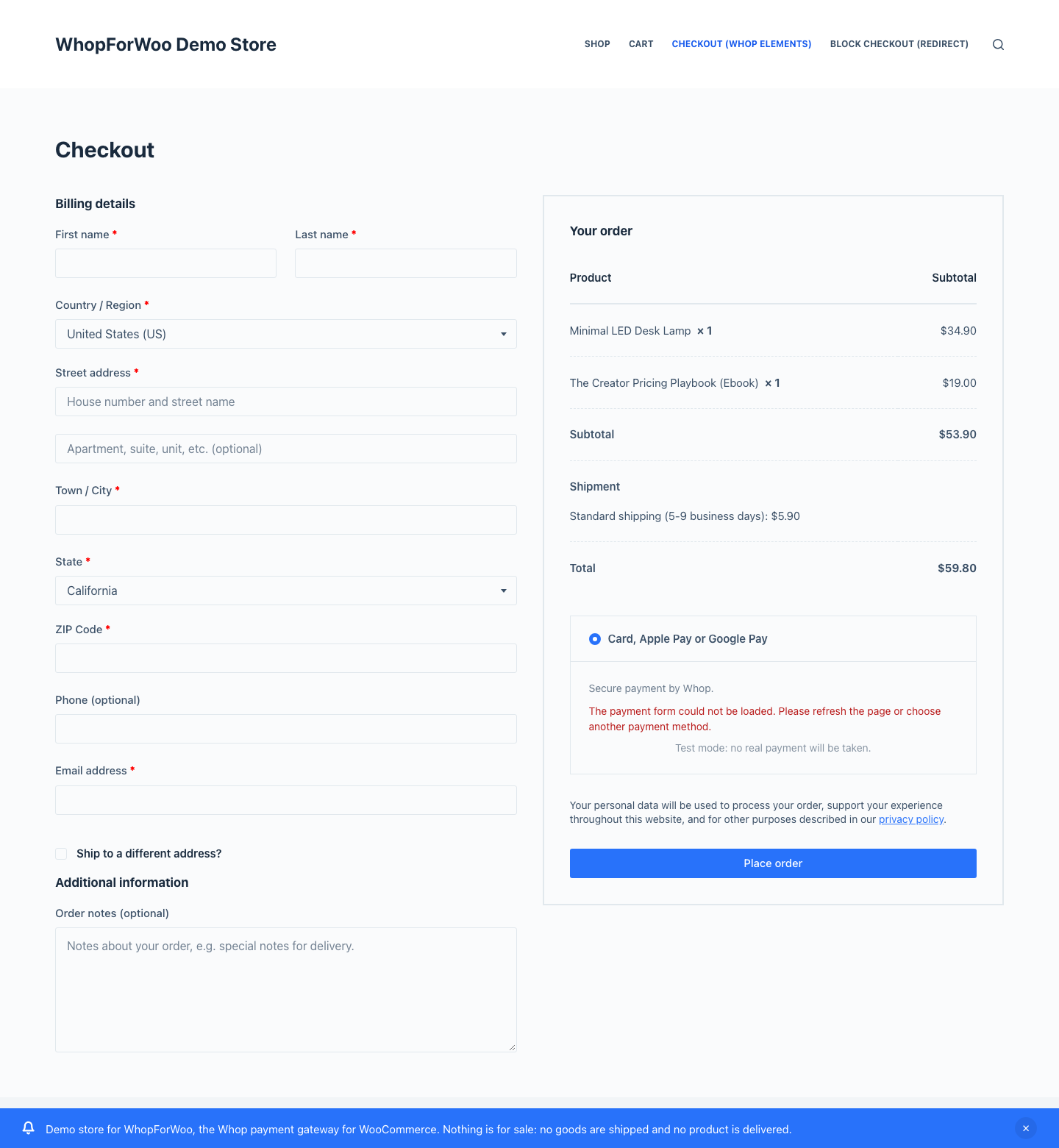
Una pasarela de pagos Whop para WooCommerce es un plugin que añade Whop como método de pago y le pasa cada pedido para cobrarlo. WhopForWoo lo hace con el checkout integrado de Whop (Whop Elements): el cliente paga en tu página de pago y tu servidor confirma el pago con Whop antes de marcar el pedido como pagado.
Whop frente a una pasarela de pagos clásica
| Pasarela clásica (Stripe, PayPal, Redsys…) | Whop | |
|---|---|---|
| Vendedor oficial de la transacción | Tú | Whop |
| Impuestos | Los calculas, cobras y declaras tú | Opcional: Whop los calcula y cobra, o también los declara en la UE, Reino Unido y EE. UU. (2 %) |
| Tarjeta nacional (UE, EE. UU.) | Según el proveedor | 2,7 % + 0,30 USD |
| Retiros | A tu banco | Banco, PayPal o billetera cripto, en más de 200 países |
| Retenciones de fondos | Posibles | Posibles (reserva móvil o fija) |
Whop puede repartir los pagos entre varios procesadores (opción «orchestration», 0,8 % si la activas). Para ti sigue siendo una sola cuenta, un solo saldo y un solo panel.
Whop como procesador de pagos: las tres formas de usarlo
| Forma | Cómo funciona | Para quién |
|---|---|---|
| Enlace de pago | Creas un producto en Whop y compartes su enlace whop.com/checkout/... |
Una sola oferta, venta por redes sociales, sin web |
| Checkout integrado | El formulario de Whop dentro de tu página, con Whop Elements | Webs a medida, con un desarrollador |
| Pasarela WooCommerce | Un plugin crea un pago de Whop por cada pedido, con el total del carrito | Tiendas con carrito, envío, impuestos y stock |
Un enlace de pago basta para un solo producto. En cuanto hay carrito, variaciones, cupones o envío, un enlace fijo ya no sirve: el importe tiene que coincidir con lo que el cliente puso en el carrito.
Qué pasa en cada pedido con WhopForWoo
- Se crea una configuración de pago en la API de Whop por el total exacto del pedido, con el ID del pedido, su clave y el sitio en los metadatos. Una clave de idempotencia evita duplicados si la petición se repite.
- Se monta Whop Elements en la caja de pago. La tarjeta se escribe en el iframe de Whop; el navegador nunca la envía a tu servidor.
- Se lee el pago en Whop cuando el cliente vuelve, y se comprueban pedido, sitio, estado, importe y moneda.
- Se recibe el webhook
payment.succeeded, verificado con HMAC-SHA256, ventana anti-repetición de cinco minutos y sin duplicados. - Se completa el pedido una sola vez, llegue antes el paso 3 o el 4.
Si los importes no coinciden, el pedido queda en espera con una nota en lugar de marcarse como pagado. Tu clave API y tu secreto de webhook se quedan en el servidor.
Configurar la pasarela
- Crea tu cuenta Whop y elige Use Whop for payment processing only.
- En Dashboard → Balances, activa Whop Payments y completa la verificación de identidad (KYC): datos, cuenta bancaria y documento de identidad. Puedes vender antes, pero no retirar.
- Instala WhopForWoo y abre WooCommerce → Ajustes → Pagos → Whop.
- Pega tu clave API y tu Account ID (empieza por
biz_). - Crea en Whop el webhook con la URL que muestra el plugin, evento
payment.succeeded, y pega el secreto. - Elige formulario integrado o redirección, prueba en sandbox y pasa a producción.
Lo que debes saber antes
- Quién puede vender lo decide Whop. Prohíbe contenido para adultos, alcohol, tabaco y vapeo, cannabis y CBD, suplementos no regulados, apuestas ilegales, armas, falsificaciones, IPTV no autorizada y ofertas de «acceso de por vida».
- Tope inicial de 2.500 USD por pago en cuentas nuevas, ampliable con una solicitud que Whop dice responder en 24 horas.
- En Latinoamérica la tarifa es más alta que en España: 2,9 % + 0,30 USD en México, Chile, Colombia, Argentina, Uruguay, Costa Rica y Guatemala; 4,9 % + 0,30 USD en Perú y República Dominicana. Ver comisiones de Whop.
- Métodos locales de Latinoamérica: la documentación de Whop no incluye OXXO, SPEI ni Mercado Pago. Tus clientes pagan con tarjeta, Apple Pay, Google Pay, PayPal o cripto. Ver métodos de pago de Whop.
- Un pago por pedido: el plugin no gestiona renovaciones de WooCommerce Subscriptions, y los reembolsos se hacen desde el panel de Whop.
Preguntas frecuentes
¿Whop es una pasarela de pagos?
No en el sentido clásico. Whop es una plataforma de pago que actúa como merchant of record: vende en tu nombre, envía cada pago a un procesador y te paga el saldo. Para usarla como pasarela en WooCommerce hace falta un plugin de conexión, porque Whop no tiene uno oficial.
¿Puedo usar Whop solo como procesador de pagos?
Sí. Al registrarte, elige «Use Whop for payment processing only». Vendes y entregas en tu propia web y Whop solo cobra.
¿Cuánto cobra Whop como pasarela de pagos?
2,7 % + 0,30 USD por pago con tarjeta nacional en EE. UU., Canadá, UE (España incluida), Reino Unido y Australia; 2,9 % + 0,30 USD en México, Chile, Colombia, Argentina, Uruguay, Costa Rica y Guatemala. Todo el detalle en la página de comisiones.
¿Puedo tener Whop y Stripe en la misma tienda?
Sí. WooCommerce admite varias pasarelas a la vez. Whop aparece como un método de pago más y el cliente elige.
¿La pasarela de Whop acepta Apple Pay y Google Pay?
Sí. WhopForWoo activa Apple Pay y Google Pay en el formulario de Whop, en los dispositivos compatibles. Para que aparezcan en tu dominio, Whop pide verificar el dominio para Apple Pay, lo que también habilita Google Pay.