
Module de paiement WooCommerce : comparatif et installation
Quel module de paiement WooCommerce choisir en France ? WooPayments, Stripe, PayPal, Whop, Mollie, module bancaire : frais, fonctionnement et installation.
Sur cette page
Un module de paiement WooCommerce est une extension qui ajoute un moyen de paiement à votre page de commande : WooPayments, Stripe, PayPal, Whop ou Mollie pour la carte et les portefeuilles, ou le module de votre banque. WooCommerce ne gère seul que les moyens hors ligne (virement, chèque, paiement à la livraison) ; pour encaisser par carte, il en faut au moins un.
Ce guide compare les modules les plus utilisés en France, puis montre comment en installer un et en faire tourner deux.
Les modules de paiement WooCommerce en France
| Module | Ce qu’il fait | Tarif carte (France) | Coût du module |
|---|---|---|---|
| WooPayments | Extension officielle WooCommerce, disponible en France, repose sur Stripe | Voir la grille WooPayments | Gratuit |
| Stripe | Extension du prestataire : cartes, portefeuilles, moyens européens | 1,5 % + 0,25 € (carte EEE standard) | Gratuit |
| PayPal Payments | Bouton PayPal et champs carte | 2,90 % + 0,35 € (paiement PayPal) | Gratuit |
| Whop (WhopForWoo) | Formulaire Whop intégré à la page de commande, Whop merchant of record | 2,7 % + 0,30 $ | Licence dès 49 $/an |
| Mollie | Moyens européens (iDEAL, Bancontact, SEPA…) | Voir la grille Mollie | Gratuit |
| Module bancaire | Contrat de vente à distance avec votre banque | Négocié | Selon la banque |
Tarifs vérifiés le 11/11/2026 pour Stripe, PayPal et Whop. Les autres sont décrits sans chiffre : consultez leur grille.
Comment choisir
Trois questions suffisent dans la plupart des cas.
1. Qui sont vos clients ? Une clientèle française qui paie par carte standard : un module Stripe ou WooPayments a le meilleur tarif. Des clients partout dans le monde, ou beaucoup de cartes premium : l’écart se réduit, et Whop applique le même 2,7 % + 0,30 $ à une carte premium qu’à une carte standard.
2. Qui gère la TVA ? Avec Stripe, PayPal ou Mollie, vous êtes le vendeur officiel : la TVA de chaque pays est à votre charge. Avec Whop, merchant of record, Whop peut la collecter et la reverser dans l’UE pour 2 %. Utile pour qui vend des produits numériques à des particuliers dans toute l’Europe.
3. Que se passe-t-il si un compte est bloqué ? Avec un seul module, la boutique s’arrête. Avec deux processeurs indépendants, elle continue. C’est l’argument le plus sous-estimé.
Le module Whop pour WooCommerce
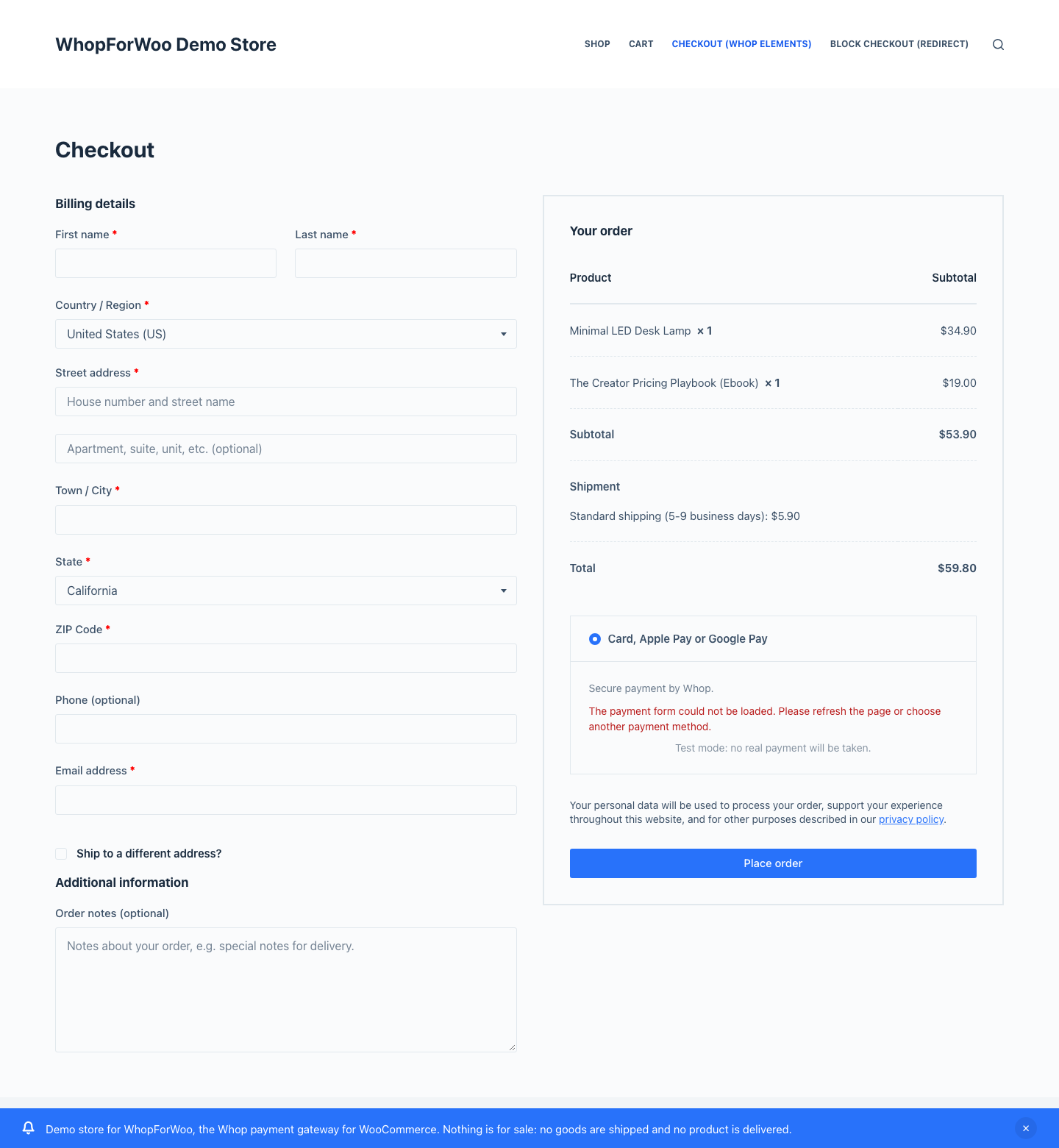
Whop n’a pas de module officiel pour WooCommerce. WhopForWoo est le plugin qui le connecte :
- le formulaire de paiement Whop s’affiche dans votre page de commande, sans redirection (checkout classique) ; le checkout en blocs passe par la page hébergée de Whop ;
- la commande WooCommerce est créée avant le paiement ;
- la commande n’est marquée payée qu’après vérification chez Whop : commande, montant et devise doivent concorder ;
- cartes, Apple Pay, Google Pay, et les autres moyens activés sur votre compte Whop selon le pays du client (SEPA, Bancontact, PayPal, crypto…) ;
- 47 devises dont l’euro facturées nativement, formulaire en 12 langues dont le français.
Limites à connaître : un paiement par commande (pas de renouvellements WooCommerce Subscriptions), remboursements depuis le tableau de bord Whop, iDEAL absent du formulaire intégré.
Installer un module de paiement WooCommerce
Le principe est le même pour tous :
- Extensions → Ajouter, installez et activez le module (ou téléversez le fichier .zip).
- Ouvrez WooCommerce → Réglages → Paiements : le nouveau moyen apparaît dans la liste.
- Cliquez sur Gérer et collez les identifiants fournis par le prestataire (clés API, identifiant de compte).
- Configurez le webhook si le module en demande un : c’est lui qui prévient votre boutique qu’un paiement est confirmé.
- Passez une commande en mode test, puis activez le mode production.
Pour Whop, l’étape 3 demande votre clé API et votre Account ID, et l’étape 4 un webhook sur payment.succeeded. Le détail est sur l’accueil Whop WooCommerce.
Faire tourner deux modules
Dans WooCommerce → Réglages → Paiements, activez les deux et ordonnez-les par glisser-déposer : le premier est présélectionné au paiement. Exemple courant en France :
- Stripe en premier, pour les cartes européennes au meilleur tarif.
- Whop en second, pour les clients hors Europe, la crypto ou le SEPA, et comme secours si le premier compte est en revue.
- PayPal si une partie de vos clients le réclame.
Excluez toujours la page de commande du cache de votre site : une page de commande en cache casse la plupart des modules de paiement.
Questions fréquentes
Quel est le meilleur module de paiement WooCommerce ?
Pour la plupart des boutiques françaises : un module carte (Stripe ou WooPayments) pour le tarif, plus PayPal pour les acheteurs qui le réclament. Ajoutez Whop si vous vendez des produits numériques dans plusieurs pays de l'UE (TVA gérée en option) ou si vous voulez un deuxième processeur indépendant.
WooCommerce a-t-il un module de paiement intégré ?
WooCommerce inclut des moyens hors ligne (virement bancaire, chèque, paiement à la livraison). Pour la carte bancaire, il faut une extension : WooPayments, l'extension officielle, ou celle d'un prestataire.
Peut-on installer plusieurs modules de paiement sur WooCommerce ?
Oui. Chaque module ajoute un moyen de paiement dans WooCommerce → Réglages → Paiements, et le client choisit sur la page de commande. Avoir deux processeurs évite d'arrêter les ventes si un compte est suspendu.
Un module de paiement WooCommerce est-il payant ?
La plupart des extensions des prestataires sont gratuites : vous payez une commission par transaction. Certains modules de connexion, comme WhopForWoo pour Whop, coûtent une licence fixe en plus des frais du prestataire.